Importer massivement vos élèves
Ecrit par : Sekooly
Vous souhaitez créer en une seule fois les comptes de tous vos élèves sur Sekooly ? Voici comment importer leur liste.
Vous souhaitez créer en une seule fois les comptes de tous vos élèves sur Sekooly ? Voici comment importer leur liste.
1. Ouvrez les paramètres
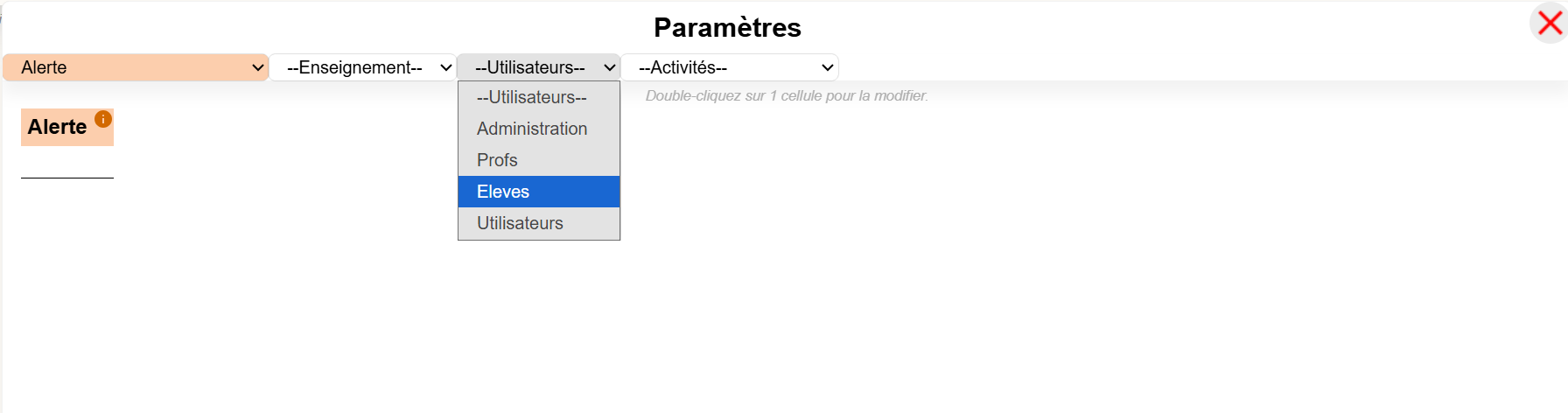
En haut à droite, cliquez sur Paramètres, puis choisissez Utilisateurs > Eleves. 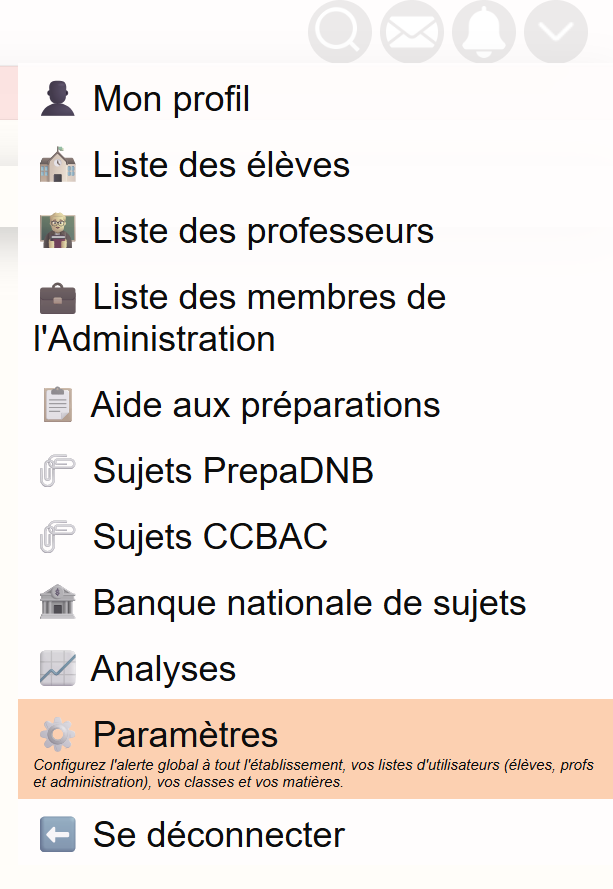
2. Téléchargez les en-têtes
L’import se fait en deux temps. Cliquez sur l’icône de téléchargement, puis choisissez En-têtes. Vous recevez un fichier Excel à compléter à la main avec vos élèves. 
3. Complétez le fichier Excel
Remplissez une ligne par élève, avec les 8 champs suivants :
- Identifiant : par exemple
eleve1,eleve2, etc. - Classe : le nom exact de la classe que vous avez déjà créé, par exemple « Seconde ».
- Date de naissance : facultative.
- Compte_actif : indiquez
ouisi vous souhaitez qu’il ait accès à la plateforme, etnonsinon. - Est_délégué : indiquez
nonpour l’instant. - Nom
- Prénom(s)
- Telephone
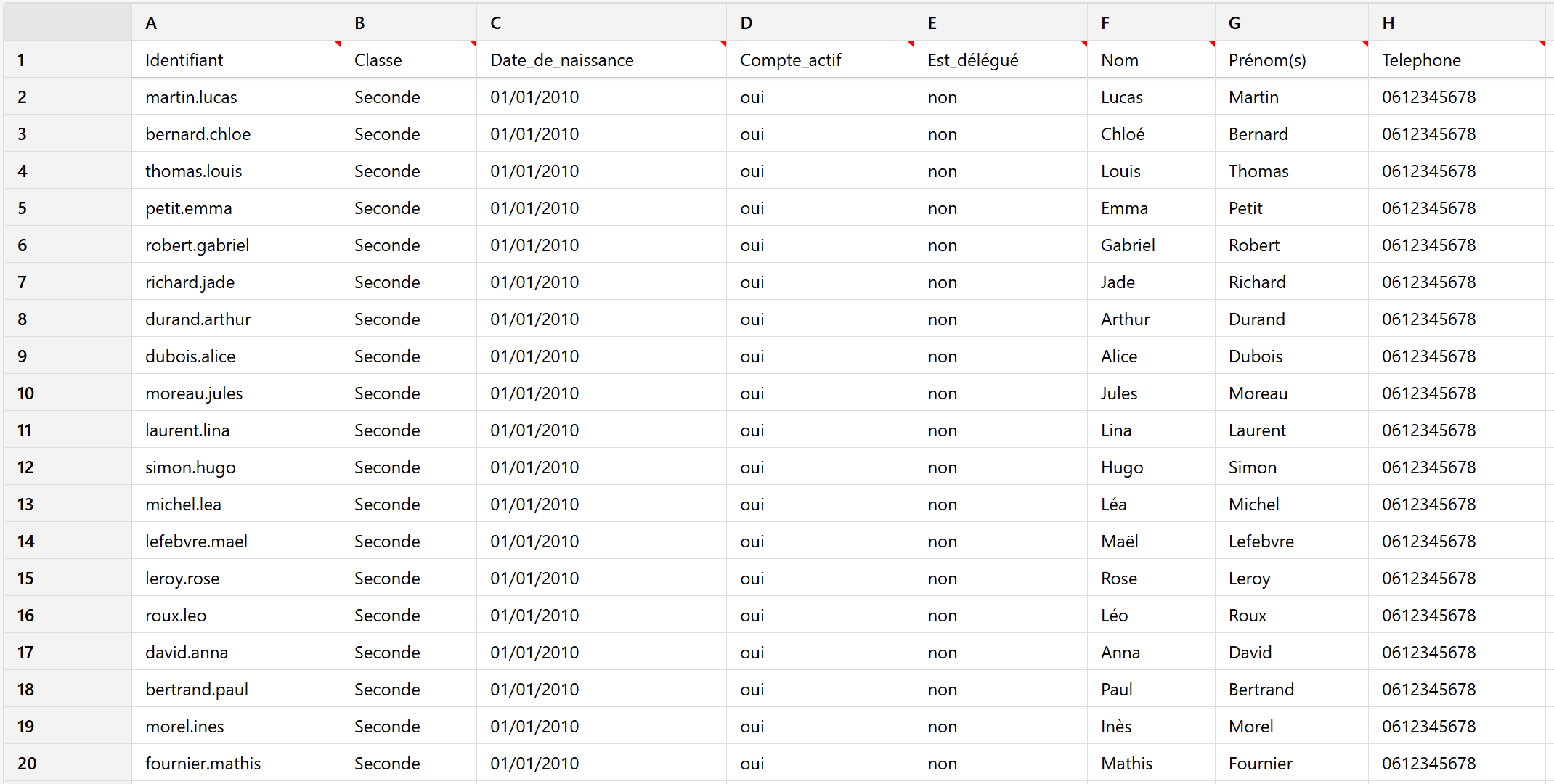
Attention : pour l’identifiant, les majuscules et minuscules comptent. Un élève qui saisit « Eleve1 » au lieu de « eleve1 » ne pourra pas se connecter.
4. Importez le fichier complété
De retour sur la page, cliquez sur l’icône Importer et choisissez votre fichier. 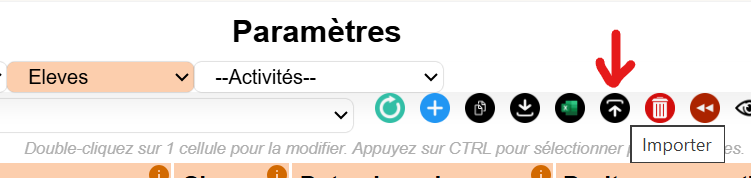
Sekooly détecte le nombre de lignes et de champs, puis demande confirmation : cliquez sur OK. La progression de l’import s’affiche juste en dessous. 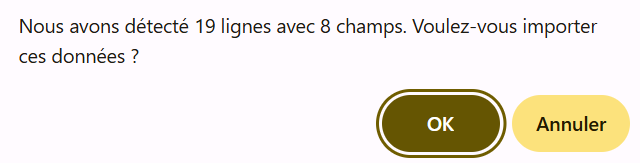
Une fois l’import terminé, choisissez la classe dans le filtre pour vérifier que tout s’est bien passé. 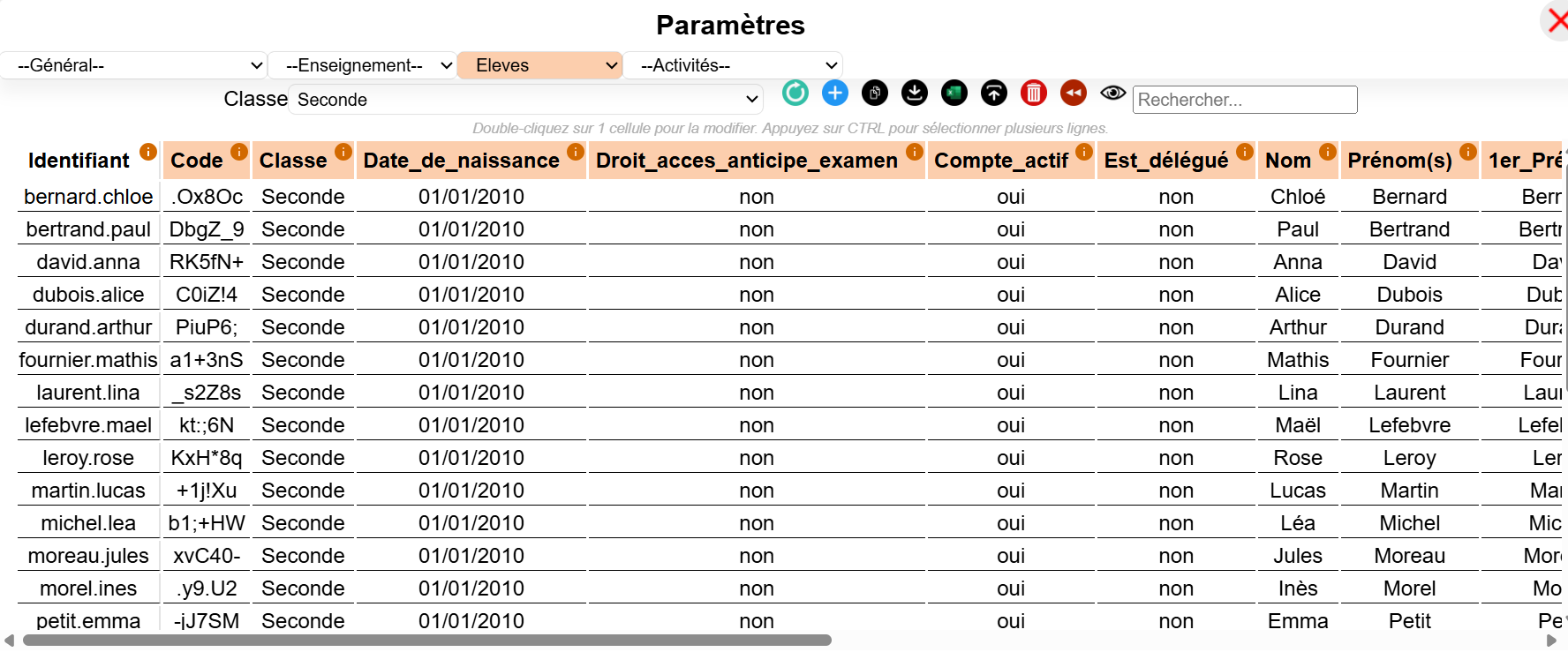
5. Testez avec un élève
Tous vos élèves sont créés. Pour vérifier, connectez-vous avec l’identifiant et le code du premier élève : vous arriverez bien sur son compte.